
Ejercicios UT00. Introducción.
Ejercicio Guiado 1. Alta en Github y creación de un repositorio
1.1. Alta en GitHub
Para empezar a trabajar con GitHub, deberá crear una cuenta personal gratuita y comprobar la dirección de correo electrónico.
También te puedes autenticar con los proveedores de inicios de sesión de redes sociales admitidos (actualmente solo se admite Google) al crear tu cuenta enGitHub.
Cada persona que utilice GitHub inicia sesión en una cuenta de usuario. Su cuenta de usuario es su identidad en GitHub y tiene un nombre de usuario y perfil. Por ejemplo, consulte el perfil de @octocat.
Más adelante, puedes explorar los diferentes tipos de cuentas que GitHub ofrece y decidir si necesitas un plan de facturación. Para más información, consulta Tipos de cuentas de GitHub y Planes de GitHub.
Ten en cuenta que los pasos de este artículo no se aplican a Enterprise Managed Users. Si su empresa ha creado su cuenta de GitHub, puede omitir este artículo y continuar a Hola mundo.
Registrarse para una cuenta personal nueva
- Vaya a https://github.com/.
- Haga clic en Registrarse.
- Como alternativa, haz clic en Continue with Google para registrarte con el inicio de sesión de redes sociales.
Sigue las indicaciones para crear tu cuenta personal.
Durante el registro, se te pedirá que verifiques tu dirección de correo electrónico. Sin una dirección de correo electrónico verificada, no podrás completar algunas tareas básicas de GitHub, como crear un repositorio.
Algunas empresas crean cuentas de usuario administradas para sus usuarios. No puedes registrarte para obtener una cuenta personal con una dirección de correo electrónico que ya se haya verificado para un cuenta de usuario administrada.
Documentación oficial de GitHub
1.2. Creación de un repositorio
El siguiente paso es crear un repositorio para tu proyecto. Un repositorio es un espacio donde puedes almacenar todos los archivos relacionados con tu proyecto, incluyendo el código fuente, documentación y otros recursos.
Para crear un nuevo repositorio en GitHub, sigue estos pasos:
Documentación oficial de GitHub
Como ejercicio práctico puedes crear un primer repositorio generando un archivo README.md y modificarlo desde la interfaz web.
Haz commit de los cambios y observa el historial de versiones para ver cómo se registran los cambios.
Recuerda que en todo commit de github es obligatorio escribir un mensaje que describa los cambios realizados.
EXTRA: Configuración de tu perfil de GitHub
Github es una de las webs más importantes para desarrolladores y programadores. Tener un perfil de GitHub bien configurado puede abrirte muchas puertas en el mundo laboral y ayudarte a conectar con otros profesionales del sector.
Una característica que puede ayudarte en el futuro a la hora de presentar tú perfil en empresas y/o para el mundo exterior es tener un perfil interesante.
El perfil de GitHub es tu carta de presentación en esta "red social" enfocada en el desarrollo de software. Si no estás haciendo uso de la opción de README, no le estás sacando todo el provecho que deberías a esta funcionalidad.
A continuación se guía, paso a paso, para configurar tu README y sacarle el máximo provecho, ¡empecemos!
1. Crea el repositorio de tu README
Lo primero que debes hacer es crear el repositorio que contendrá el README de tu perfil, para lograrlo sigue estos 4 pasos:
- Inicia sesión en GitHub y crea un nuevo repositorio.
- El nombre de este repositorio deberá ser el mismo que tu nombre de usuario.
Si te sale un mensaje como este, lo estás haciendo bien 👍🏻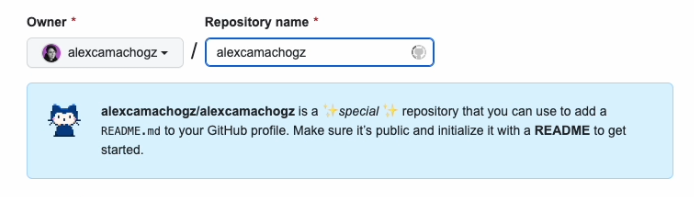
- Asegúrate de que el repositorio sea público, y que además, incluya un archivo README.md.
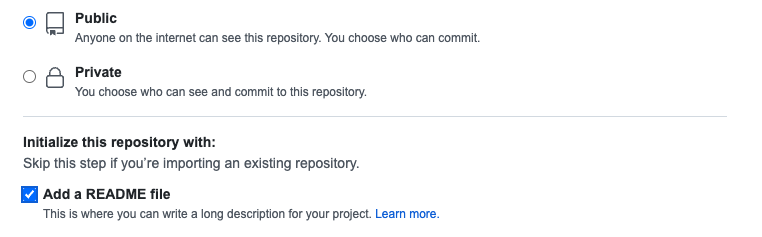
- Por último, da clic en create repository, ¡y listo! Ya tienes el repositorio con el archivo README listo para editar.
2. Manos a la obra con el README
El README que ya generaste debe estar escrito con formato markdown. Para esto, GitHub tiene su propia documentación sobre este lenguaje, así que te recomiendo que le eches un ojo si todavía no lo has usado.
Ahora que ya tienes tu README, y que además dominas markdown, es momento de empezar a poner la información que quieras compartir en este archivo: siéntete libre de incluir la información que consideres más pertinente.
A continuación te dejaré los puntos claves que suelen funcionar en un perfil:
Saluda a todo aquel que visite tu perfil
Nada mejor que comenzar una presentación con un saludo.Incluye un encabezado
Puede ser una imagen, un gif o incluso el logo de tu marca personal.Marca personal
Usa este espacio para enlazar tus perfiles
Prueba añadiendo tu perfil de LinkedIn, Twitter o cualquier red social que consideres importante mencionar.Acerca de
Lista tus proyectos: Los más recientes, los más valiosos o de los que te sientas más orgullosa u orgulloso de compartir al mundo. No te olvides de incluir una breve descripción del proyecto y el enlace, ya sea al repositorio o a un live preview.Poyectos
Menciona las tecnologías principales que manejas.
Busca enfocarlas en los proyectos que has hecho y en las vacantes que estás interesada o interesado.Tecnologías
Puedes usar Badges diversos y hay una amplia variedad de temas e incluso los puedes personalizar.
3. Afinando un poco más el perfil
Existen herramientas y webs que te permiten crear perfiles de forma mucho más sencilla y amigable. Te dejo aquí algunos enlaces:
Además, como el proyecto de un perfil github es público, también puedes buscar inspiración en otros usuarios, leer el README de otros perfiles y ver qué cosas te gustaría incluir en el tuyo.
Ejercicio 2. Clonación del repositorio de pruebas y creación de pull request
Un Pull Request (PR) es la forma en que propones cambios a un proyecto en el que no tienes control directo. Permite colaborar, discutir y mejorar código antes de que sea integrado en la rama principal.
2.1. Preparación inicial
a. Haz un fork del repositorio
- Accede al repositorio de GitHub del proyecto.
- Pulsa en el botón Fork para crear una copia en tu cuenta.
👉 Esto te da un espacio propio donde puedes trabajar sin afectar el original.
b. Clona tu fork en local
git clone https://github.com/tu-usuario/nombre-del-proyecto.git
cd nombre-del-proyecto
c. Configura el remoto “upstream” (el proyecto original)
git remote add upstream https://github.com/autor-original/nombre-del-proyecto.git
git remote -v   # Comprueba que tienes origin (tu fork) y upstream (repo original)
2.2. Mantén tu fork sincronizado
Antes de empezar un cambio, asegúrate de tener la última versión del repositorio original:
git fetch upstream
git checkout main
git merge upstream/main
git push origin main
2.3. Crea una rama para tu cambio
Nunca trabajes directamente sobre main. Crea ramas temáticas y descriptivas:
git checkout -b fix-bug-login2.4. Haz tus cambios
- Aplica la mejora o corrección.
- Haz commits atómicos y con mensajes claros:
git add archivo_modificado.py
git commit -m "Fix: corrige validación de login en caso de email vacío"
💡 Buenas prácticas:
- Usa un prefijo como
Fix:,Feat:,Docs:,Refactor:en los commits.- Haz commits pequeños y frecuentes.
2.5. Empuja tu rama a tu fork
git push origin fix-bug-login2.6. Crea el Pull Request
Entra en tu repositorio fork en GitHub.
GitHub detectará la rama nueva y mostrará la opción Compare & pull request.
Revisa:
- Base repository: proyecto original
- Base branch: normalmente
main - Compare: tu rama (
fix-bug-login)
Escribe un título claro y una descripción detallada:
- Qué problema soluciona o qué aporta.
- Cómo se probó.
- Referencias a issues relacionadas (
Closes #123).
2.7. Interacción y feedback
- El equipo del proyecto puede pedir cambios → hazlos en tu rama local, haz
git pushy se actualizarán automáticamente en el PR. - Mantén un tono profesional y respetuoso en los comentarios.
- Considera añadir tests y documentación si aplica.
2.8. Cierre del Pull Request
- Si aceptan el PR → tus cambios entran en el proyecto oficial. 🎉
- Si lo rechazan → aprovecha el feedback para mejorar.